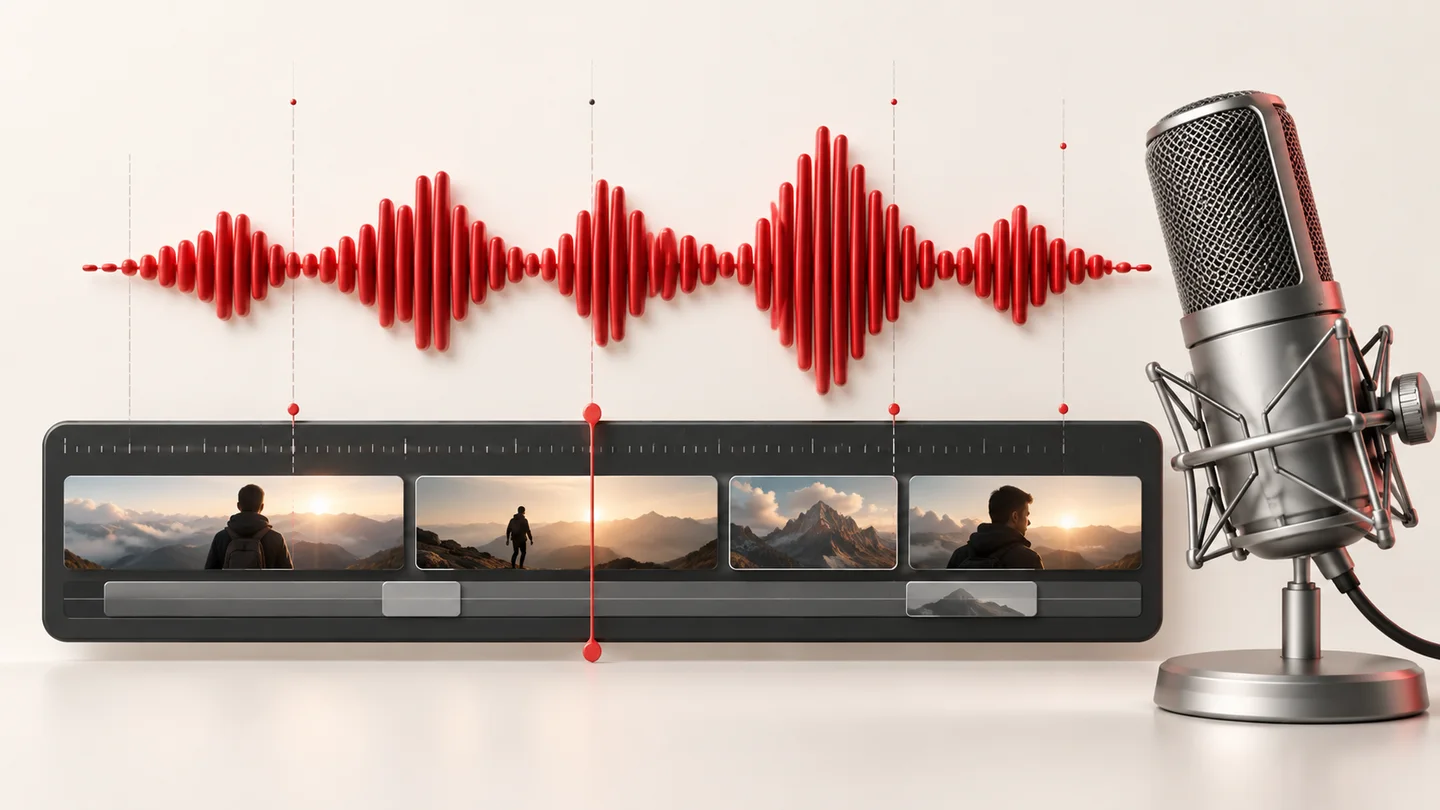
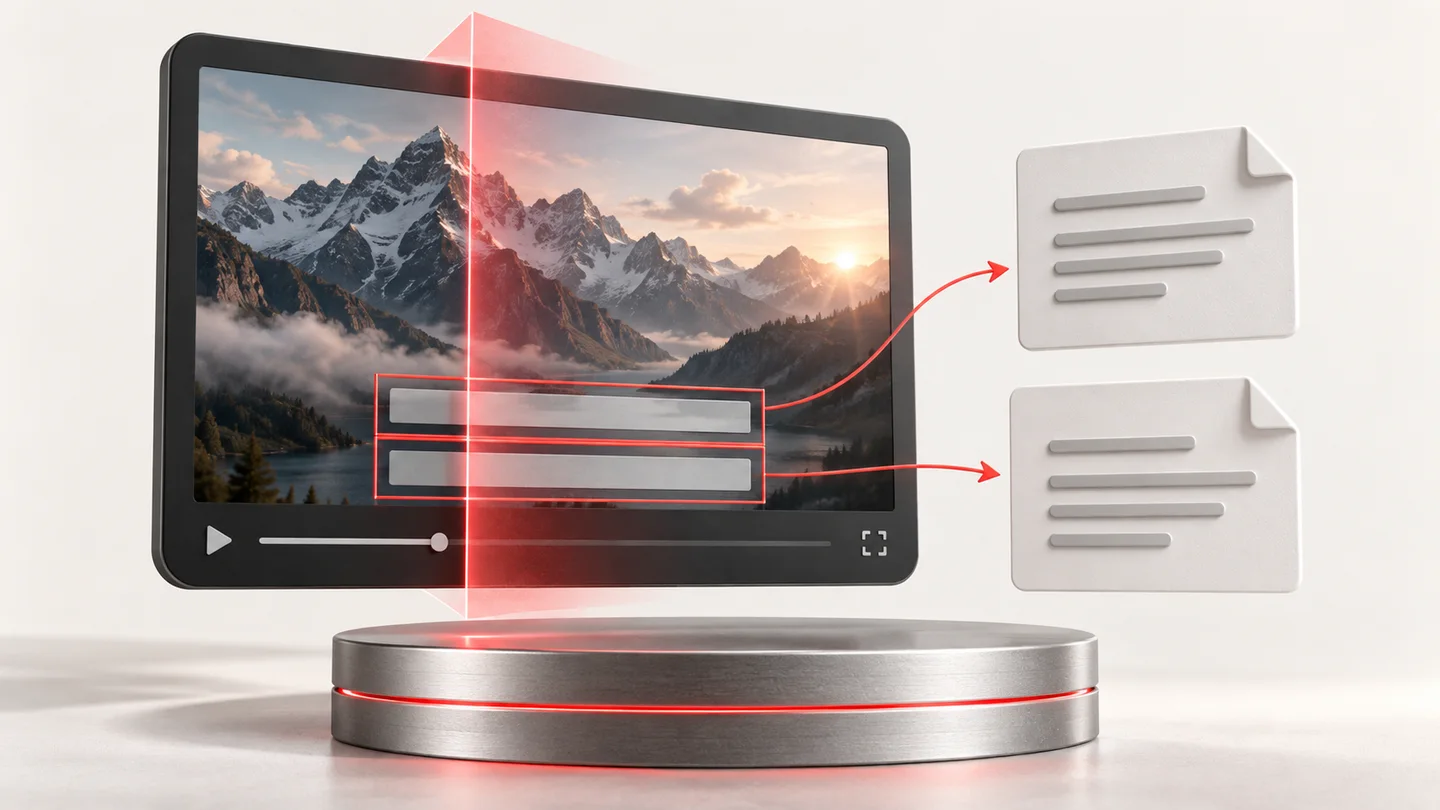
Quy trình dùng một transcript để tạo phụ đề, bản dịch và giọng đọc đồng bộ bằng 26Dubbin, Whisper, CapCut và VEED. Subtitle cần ngắn để đọc nhanh, trong khi voice cần câu tự nhiên khi nghe. Dùng một chuỗi văn bản y hệt cho cả hai đôi khi tạo trải nghiệm kém.
Tạo phụ đề và giọng đọc từ cùng một transcript giúp tránh tình trạng chữ trên màn hình nói một câu nhưng voice lại đọc câu khác. Transcript cần trở thành nguồn dữ liệu trung tâm, có nội dung đã duyệt, người nói và timestamp rõ ràng. Từ đó, một nhánh tạo subtitle để người xem đọc; nhánh còn lại tạo voice và điều chỉnh thời lượng. Bài viết hướng dẫn workflow dùng 26Dubbin, Whisper, CapCut, VEED hoặc ElevenLabs, đồng thời giải thích khi nào phụ đề và lời đọc nên giống nhau hoàn toàn, khi nào cần biên tập khác để dễ nghe. Bạn sẽ biết cách chọn phương pháp, thực hiện từng bước và kiểm tra chất lượng trước khi xuất bản, kể cả khi dùng một bộ công cụ khác với ví dụ trong bài.
tạo phụ đề và giọng đọc: vấn đề nằm ở đâu?
Subtitle cần ngắn để đọc nhanh, trong khi voice cần câu tự nhiên khi nghe. Dùng một chuỗi văn bản y hệt cho cả hai đôi khi tạo trải nghiệm kém.
Giữ một transcript gốc làm nguồn sự thật, sau đó tạo hai biến thể: subtitle cô đọng và voice có nhịp nói tự nhiên, nhưng không thay đổi ý nghĩa.
Chọn đúng đầu vào trước khi xử lý
Hãy xác định video có lời thoại, phụ đề mềm hay chữ đã dính vào hình. Ba loại đầu vào này cần ba cách lấy nội dung khác nhau; chọn sai từ đầu sẽ làm bản dịch và voice sai theo.
Dấu hiệu cần kiểm tra
Phát thử vài đoạn có nhạc lớn, nhiều người nói và cảnh chuyển nhanh trước khi chạy toàn bộ video.
Các công cụ có thể dùng trong quy trình
26Dubbin (Windows) phù hợp với workflow dịch và render. Điểm đáng chú ý là quản lý subtitle, voice và timeline chung.
Whisper (Local/API) phù hợp với nguồn video chưa có chữ. Điểm đáng chú ý là tạo transcript có timestamp.
ElevenLabs (Web/API) phù hợp với ưu tiên chất giọng. Điểm đáng chú ý là voice đa ngôn ngữ.
CapCut (PC/Mobile/Web) phù hợp với video social. Điểm đáng chú ý là subtitle và dựng nhanh.
26Dubbin được nhắc trước khi nhu cầu là xử lý liền mạch trên Windows. Công cụ khác vẫn có lợi thế riêng: dịch trực tuyến, lip-sync, chất lượng voice, chỉnh subtitle hoặc hậu kỳ chuyên nghiệp.
Không chọn công cụ chỉ vì một bản demo
Hãy thử cùng một đoạn video trên hai lựa chọn phù hợp nhất. So sánh transcript, bản dịch, thời lượng voice và công sức sửa tay trước khi quyết định.
Giới hạn cần hiểu
Tính năng, hạn mức và ngôn ngữ hỗ trợ của dịch vụ online có thể thay đổi theo gói hoặc khu vực.
Quy trình tạo phụ đề và giọng đọc từng bước
Quy trình dưới đây không phụ thuộc vào một phần mềm duy nhất. Bạn có thể dùng một công cụ trọn gói hoặc ghép nhiều công cụ chuyên biệt theo chất lượng cần đạt.
Giữ transcript và timestamp làm dữ liệu trung tâm. Khi đổi công cụ tạo voice hoặc dựng video, bạn vẫn có thể tiếp tục mà không phải nhận dạng lại từ đầu.
- Tạo transcript nguồn
- Sửa nội dung và người nói
- Tách dòng subtitle theo tốc độ đọc
- Tạo phiên bản lời đọc tự nhiên
- Sinh voice theo từng đoạn
- Căn hai đầu ra trên cùng timeline
- Render và kiểm tra
Cách kiểm tra sau từng bước
Duyệt một mẫu ngắn trước khi xử lý hàng loạt. Nếu transcript sai, sửa ở nguồn; nếu bản dịch dài, biên tập câu; nếu voice lệch, điều chỉnh timeline thay vì tăng tốc quá mức.
Checkpoint nên lưu
Lưu video nguồn, transcript đã sửa, bản dịch duyệt, voice và file xuất thành các phiên bản riêng.
Checklist chất lượng trước khi xuất bản
Dùng danh sách dưới đây để duyệt lần cuối thay vì đọc lướt toàn bộ video.
Xem lại video bằng tai nghe và loa điện thoại. Kiểm tra tên riêng, số liệu, câu nhạy cảm, âm lượng nền, phụ đề sát mép và những đoạn giọng đọc chồng lên lời gốc.
- Subtitle và voice cùng ý
- Mỗi dòng dễ đọc
- Voice đúng tên riêng
- Timestamp thống nhất
Cách áp dụng checklist chất lượng trước khi xuất bản
Hãy bắt đầu bằng một dự án nhỏ, đặt tiêu chí đo lường rõ ràng và lưu lại kết quả từng bước. Cách làm này giúp phát hiện lỗi sớm, so sánh phương án và tránh thay đổi toàn bộ quy trình khi chưa có đủ dữ liệu.
Điểm cần ghi nhớ
Ưu tiên độ chính xác, khả năng kiểm soát và giá trị dành cho người xem khi triển khai tạo phụ đề và giọng đọc.
Kết luận: tạo phụ đề và giọng đọc
Một transcript chuẩn giảm đáng kể công sửa lặp. Whisper có thể tạo đầu vào; ElevenLabs mạnh về voice; CapCut tiện dựng social. 26Dubbin phù hợp khi cần giữ subtitle, bản dịch, voice và timeline trong cùng project Windows.
Không có công cụ phù hợp cho mọi video. Hãy chọn theo loại đầu vào, mức kiểm soát cần có, yêu cầu bảo mật, ngân sách và nơi bạn muốn hoàn thiện bản xuất.
Cách áp dụng kết luận: tạo phụ đề và giọng đọc
Hãy bắt đầu bằng một dự án nhỏ, đặt tiêu chí đo lường rõ ràng và lưu lại kết quả từng bước. Cách làm này giúp phát hiện lỗi sớm, so sánh phương án và tránh thay đổi toàn bộ quy trình khi chưa có đủ dữ liệu.
Điểm cần ghi nhớ
Ưu tiên độ chính xác, khả năng kiểm soát và giá trị dành cho người xem khi triển khai tạo phụ đề và giọng đọc.
Công cụ được nhắc đến trong bài
| Công cụ | Nền tảng | Điểm phù hợp | Nên dùng khi |
|---|---|---|---|
| 26Dubbin | Windows | quản lý subtitle, voice và timeline chung | workflow dịch và render |
| Whisper | Local/API | tạo transcript có timestamp | nguồn video chưa có chữ |
| ElevenLabs | Web/API | voice đa ngôn ngữ | ưu tiên chất giọng |
| CapCut | PC/Mobile/Web | subtitle và dựng nhanh | video social |
Các bước thực hiện
- Tạo transcript nguồn
- Sửa nội dung và người nói
- Tách dòng subtitle theo tốc độ đọc
- Tạo phiên bản lời đọc tự nhiên
- Sinh voice theo từng đoạn
- Căn hai đầu ra trên cùng timeline
- Render và kiểm tra
Nguồn tham khảo
Câu hỏi thường gặp
Có thể tạo phụ đề và giọng đọc hoàn toàn tự động không?
Có thể tự động phần lớn quy trình, nhưng transcript, tên riêng, bản quyền và video cuối vẫn cần người duyệt.
Nên dùng công cụ Windows hay công cụ online?
Windows phù hợp khi cần xử lý cục bộ và kiểm soát project; công cụ online tiện khi cần thao tác nhanh hoặc cộng tác.