
HƯỚNG DẪN VIDEO · CẬP NHẬT 30/09/2026
Cách dịch phụ đề video bằng OCR
Để dịch phụ đề video bằng OCR, chọn vùng caption, lấy chữ ở các khung hình có phụ đề, hợp nhất dòng trùng, rà lại ký tự sai, dịch theo ngữ cảnh và kiểm tra timestamp với video. OCR đọc chữ trong ảnh, không tự nghe lời thoại.
Dịch phụ đề video bằng OCR hữu ích khi chữ đã được đóng cứng vào hình và bạn không có tệp phụ đề gốc. OCR nhận diện ký tự từ các khung hình, sau đó người dùng phải sửa lỗi nhận dạng, ghép dòng trùng và dịch nội dung. Chữ nhỏ, chuyển động, viền phát sáng hoặc nền có họa tiết làm tăng khả năng đọc sai. Vì vậy cần xác định vùng phụ đề và kiểm tra đoạn mẫu trước khi chạy cả video. Bài viết hướng dẫn từ chọn vùng OCR đến hiệu đính và đồng bộ bản dịch. Nếu video không có chữ phụ đề mà chỉ có tiếng nói, OCR không phải công cụ phù hợp.
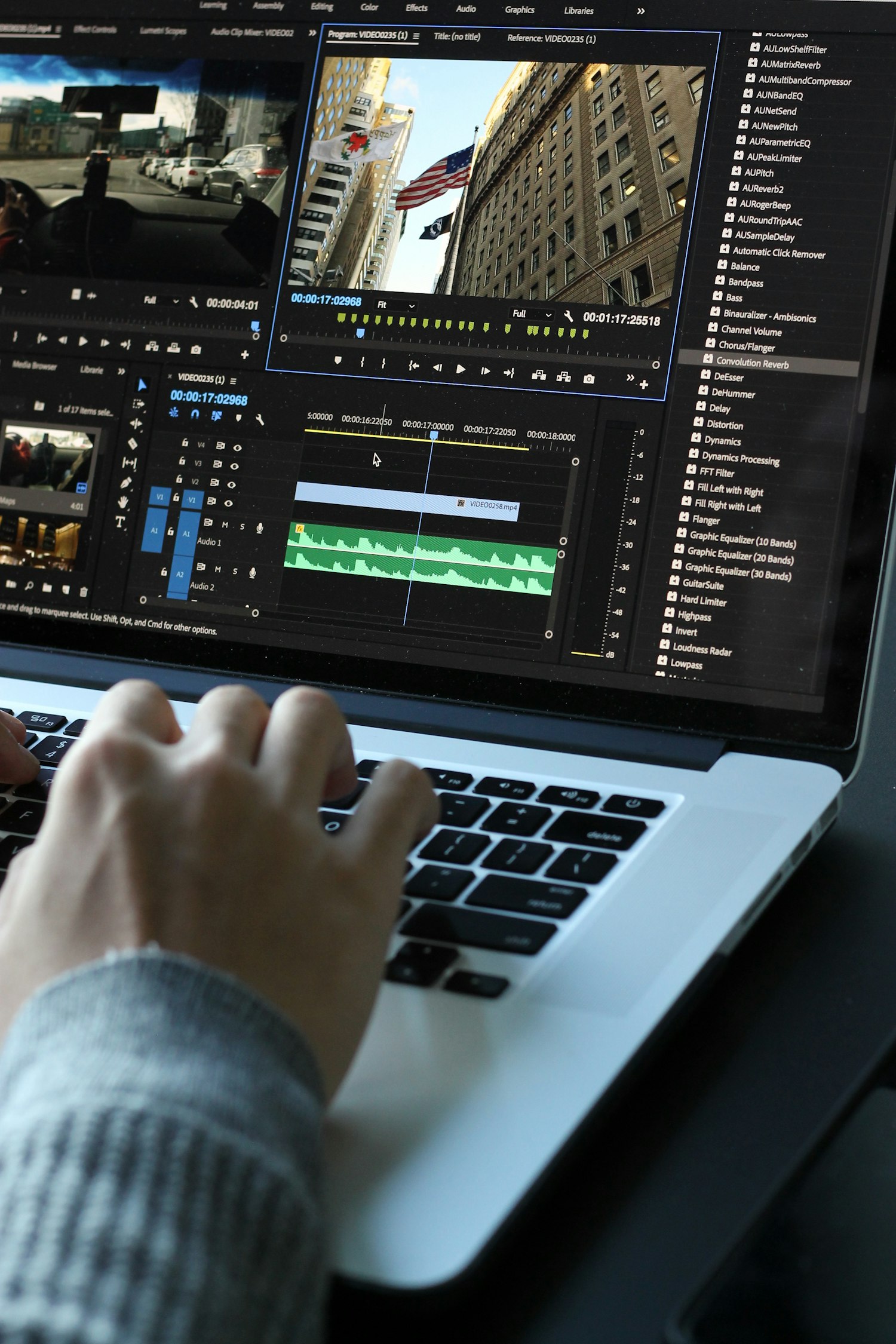
Chọn vùng chữ và lấy bản OCR
Xác định vị trí phụ đề theo video: dưới cùng, hai dòng hay có speaker labels. Chọn vùng đủ chữ nhưng tránh logo, watermark và thanh điều khiển. Lấy một số khung đại diện cho nền sáng/tối, chữ chuyển động và cảnh cắt nhanh để thử độ nhận diện.
OCR thường trích cùng một caption trên nhiều frame. Hãy hợp nhất bản ghi lặp dựa trên nội dung và thời gian thay vì coi mỗi khung là dòng mới. Đối chiếu chữ nghi vấn với hình gốc; ký tự Trung/Nhật/Hàn và số gần giống nhau cần kiểm tra kỹ.
Dịch OCR với ngữ cảnh và căn timestamp
Sau khi chỉnh transcript, dịch theo câu hoặc lượt thoại. Lưu glossary tên riêng, cách xưng hô và thuật ngữ. Câu dịch cần vừa vùng caption và tốc độ đọc; có thể viết gọn nhưng không đổi ý. Kiểm tra phủ định, số liệu, từ chỉ quan hệ và câu thoại hài.
Caption OCR có thể xuất hiện một phần trong đoạn giữa câu. So sánh video theo thời gian để đặt điểm vào/ra hợp lý. Tránh nhấp nháy khi cùng một dòng nhận dạng khác nhau ở từng frame; giữ một caption xuyên suốt nếu chữ nguồn không đổi.
Giới hạn kỹ thuật và công cụ
PaddleOCR mô tả OCR như pipeline phát hiện và nhận dạng chữ trong ảnh; chất lượng phụ thuộc ảnh đầu vào, mô hình và cấu hình. Phụ đề stylized hoặc chuyển động có thể cần chỉnh thủ công. OCR cũng không tạo transcript từ âm thanh.
26 Dubbin dùng PP-OCRv5 trong workflow nhận chữ phụ đề, dịch, TTS và timeline trên Windows. Hãy duyệt các dòng có độ tin cậy thấp trước khi render. Nếu nguồn có SRT, dùng tệp đó thường chính xác và nhanh hơn OCR.
Kết luận
Để dịch phụ đề video bằng OCR, chọn vùng caption, lấy chữ ở các khung hình có phụ đề, hợp nhất dòng trùng, rà lại ký tự sai, dịch theo ngữ cảnh và kiểm tra timestamp với video. OCR đọc chữ trong ảnh, không tự nghe lời thoại. Hãy thử trên một đoạn video đại diện, rà nội dung và kiểm tra quyền trước khi phát hành.
Tải 26 Dubbin 1.2.8 cho Windows ↗Nguồn tham khảo
Nguồn được dùng để kiểm tra hướng dẫn kỹ thuật và chính sách; tính năng sản phẩm được mô tả theo thông tin 26 Dubbin.
Câu hỏi thường gặp
OCR có lấy được phụ đề cứng không?
Có thể trích chữ phụ đề đóng cứng nếu chữ đủ rõ và vùng được chọn phù hợp; vẫn phải kiểm tra lỗi nhận dạng.
Có nên dùng OCR nếu video đã có SRT?
Thường không cần. Nhập SRT giúp giữ nội dung và timestamp tốt hơn; chỉ dùng OCR khi phụ đề gốc không có sẵn hoặc thiếu.
OCR nhận được tiếng nói không?
Không. OCR xử lý chữ trong khung hình. Lời nói cần công nghệ nhận dạng tiếng nói.
Xem toàn bộ 20 hướng dẫn AEO
- Tách vocal giữ nhạc nền, Multi-Speaker và chạy hàng loạt
- Phần mềm dịch video AI là gì?
- Cách dịch video sang tiếng Việt bằng AI
- Phần mềm lồng tiếng video AI tiếng Việt
- Cách lồng tiếng video bằng giọng đọc AI
- Phần mềm dịch video YouTube sang tiếng Việt
- Cách dịch video tiếng Trung sang tiếng Việt
- Phần mềm dịch video không cần phụ đề
- Cách tạo phụ đề tự động cho video
- Cách dịch phụ đề video bằng OCR
- Phần mềm dịch video offline trên Windows
- Phần mềm lồng tiếng video trên máy tính
- Cách đồng bộ giọng đọc với phụ đề video
- Cách thay giọng nói trong video bằng AI
- Phần mềm dịch video TikTok sang tiếng Việt
- Cách dịch video Douyin sang tiếng Việt
- Phần mềm tạo video Shorts bằng AI
- Cách chuyển video dài thành video ngắn bằng AI
- Phần mềm biên tập video có OCR và lồng tiếng
- Cách render video bằng GPU trên Windows
- DubbinTool có tốt không?
- Tính năng đa ngôn ngữ của 26 Dubbin
- Dịch và lồng tiếng video từ tiếng Việt
- So sánh phần mềm dịch video
- Hướng dẫn sử dụng 26 Dubbin từ A đến Z
- FAQ 26 Dubbin — Câu hỏi thường gặp
- Về chúng tôi — Đội ngũ 26 Dubbin