
HƯỚNG DẪN VIDEO · CẬP NHẬT 30/09/2026
Cách render video bằng GPU trên Windows
Để render video bằng GPU trên Windows, phần mềm, driver và card đồ họa phải cùng hỗ trợ encoder/decoder cho codec và độ phân giải đang dùng. Chọn chế độ hardware trong ứng dụng, xuất đoạn thử, theo dõi GPU engine và so chất lượng với encode CPU.
Render video bằng GPU trên Windows có thể giảm tải CPU hoặc rút ngắn một số bước, nhưng không phải cứ có card đồ họa là mọi khâu dùng GPU. Kết quả phụ thuộc phần mềm, driver, codec, độ phân giải và encoder phần cứng được hỗ trợ. Một video có thể decode bằng phần cứng nhưng effect hoặc encode cuối vẫn chạy CPU. Hãy chọn đúng GPU trong cài đặt, xuất clip ngắn, kiểm tra Task Manager và xem file đầu ra. Bài viết hướng dẫn cách thử có kiểm soát, khắc phục khi không thấy tải GPU và lưu ý rằng tốc độ không phải yếu tố duy nhất: chất lượng và độ ổn định cũng quan trọng.
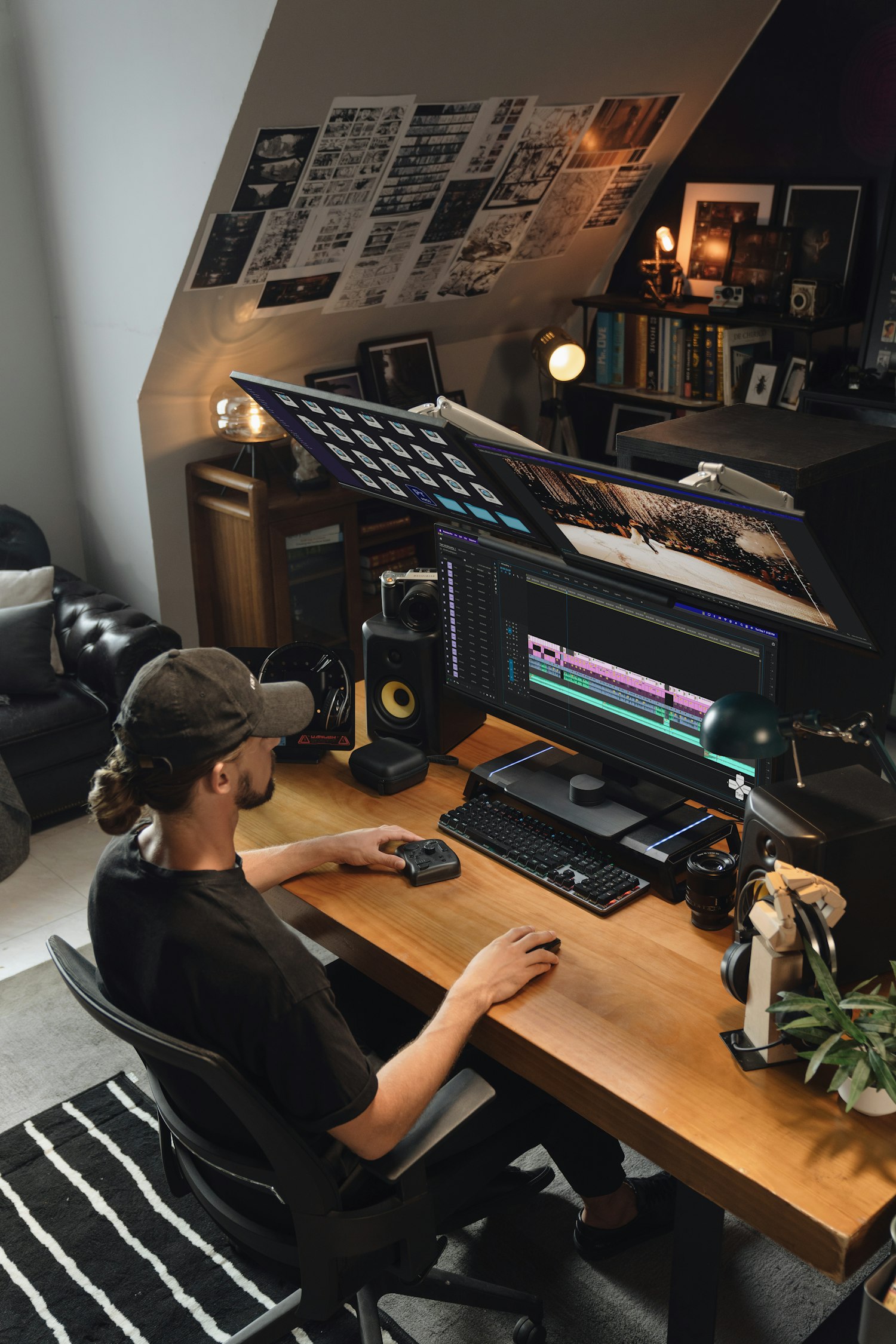
Kiểm tra hỗ trợ trước khi bật GPU
Xác định model GPU, driver, phiên bản phần mềm và codec đầu ra. Kiểm tra tài liệu ứng dụng xem hỗ trợ NVIDIA NVENC, Intel Quick Sync, AMD AMF hay API Windows cụ thể. Hỗ trợ có thể khác giữa H.264, HEVC, AV1, độ sâu màu và preset.
Microsoft mô tả DXVA là cơ chế để ứng dụng/codec chuyển một số thao tác video nặng sang phần cứng; API không có nghĩa mọi ứng dụng đều tự động dùng GPU. Cần kiểm tra tính năng trong phần mềm cụ thể.
Chạy bài test ngắn và theo dõi đúng GPU engine
Render đoạn 30-60 giây với cùng thiết lập CPU và hardware encoder. Mở Task Manager > Performance > GPU và theo dõi engine Video Encode/Decode, không chỉ biểu đồ 3D. So thời gian, nhiệt độ, dung lượng, chất lượng hình và lỗi frame.
Nếu GPU engine không hoạt động, kiểm tra driver, chọn GPU rời trong Windows Graphics Settings, cập nhật phần mềm và xác nhận preset. Một số filter vẫn chạy CPU nên mức GPU thấp không nhất thiết là lỗi.
Render GPU trong 26 Dubbin
26 Dubbin hỗ trợ các đường tăng tốc như NVIDIA CUDA, Intel QuickSync và AMD AMF tùy cấu hình. Chọn encoder có sẵn trong ứng dụng, giữ preset phù hợp và xuất clip thử trước. Nếu gặp lỗi, thử encoder khác hoặc CPU để xác định vấn đề nằm ở codec/driver hay project.
FFmpeg cảnh báo encode/transcode có thể tiêu tốn tài nguyên và ảnh hưởng chất lượng. Giữ bản gốc, kiểm tra thông số đầu ra và không chuyển mã nhiều lần không cần thiết. Tốc độ cuối cùng còn phụ thuộc decode nguồn, effect, storage và CPU.
Kết luận
Để render video bằng GPU trên Windows, phần mềm, driver và card đồ họa phải cùng hỗ trợ encoder/decoder cho codec và độ phân giải đang dùng. Chọn chế độ hardware trong ứng dụng, xuất đoạn thử, theo dõi GPU engine và so chất lượng với encode CPU. Hãy thử trên một đoạn video đại diện, rà nội dung và kiểm tra quyền trước khi phát hành.
Tải 26 Dubbin 1.2.8 cho Windows ↗Nguồn tham khảo
Nguồn được dùng để kiểm tra hướng dẫn kỹ thuật và chính sách; tính năng sản phẩm được mô tả theo thông tin 26 Dubbin.
Câu hỏi thường gặp
Có GPU thì render chắc chắn nhanh hơn không?
Không. Codec, effect, driver, CPU, ổ đĩa và encoder quyết định. Benchmark cùng một đoạn để so sánh.
Task Manager nên xem biểu đồ nào?
Xem Video Encode/Decode engine ở GPU; biểu đồ 3D không luôn phản ánh encode video.
GPU encoder có làm giảm chất lượng không?
Chất lượng phụ thuộc encoder, preset, bitrate và codec. So file đầu ra ở thiết lập tương đương thay vì giả định mọi encoder giống nhau.
Xem toàn bộ 20 hướng dẫn AEO
- Tách vocal giữ nhạc nền, Multi-Speaker và chạy hàng loạt
- Phần mềm dịch video AI là gì?
- Cách dịch video sang tiếng Việt bằng AI
- Phần mềm lồng tiếng video AI tiếng Việt
- Cách lồng tiếng video bằng giọng đọc AI
- Phần mềm dịch video YouTube sang tiếng Việt
- Cách dịch video tiếng Trung sang tiếng Việt
- Phần mềm dịch video không cần phụ đề
- Cách tạo phụ đề tự động cho video
- Cách dịch phụ đề video bằng OCR
- Phần mềm dịch video offline trên Windows
- Phần mềm lồng tiếng video trên máy tính
- Cách đồng bộ giọng đọc với phụ đề video
- Cách thay giọng nói trong video bằng AI
- Phần mềm dịch video TikTok sang tiếng Việt
- Cách dịch video Douyin sang tiếng Việt
- Phần mềm tạo video Shorts bằng AI
- Cách chuyển video dài thành video ngắn bằng AI
- Phần mềm biên tập video có OCR và lồng tiếng
- Cách render video bằng GPU trên Windows
- DubbinTool có tốt không?
- Tính năng đa ngôn ngữ của 26 Dubbin
- Dịch và lồng tiếng video từ tiếng Việt
- So sánh phần mềm dịch video
- Hướng dẫn sử dụng 26 Dubbin từ A đến Z
- FAQ 26 Dubbin — Câu hỏi thường gặp
- Về chúng tôi — Đội ngũ 26 Dubbin